Jedna z nejčastějších otázek, kterou dostávám, je:
„Jak dostanu nový font do Wordu, PowerPointu, na web…“.
Tady najdete odpovědi.
Word, PowerPoint
- Fonty můžete stahovat z různých stránek, ale vždy hledejte tlačítko STÁHNOUT, nebo DOWNLOAD
- Vždy si přečtěte licenční podmínky používání fontů – některé umožňují použití pouze pro osobní účely, některé i komerční, ale mohou omezovat i použití (dokumenty, e-booky, web,…).
- Pokud hledáte fonty, které mluví česky, některé weby umožňují výběr podle jazyka – hledejte CZECH, nebo LATIN EXTENDED.
- Klikněte na nabídku Stáhnout, nebo Download a najděte si ve stažených souborech soubor, který jste právě stáhli – jedná se o soubor s příponou *.zip, tedy zkomprimovanou složku, která obsahuje více souborů.
- Otevřete složku zip, a vyberte nabídku Rozbalit vše – v následném kroku vyberete, kam chcete složku rozbalit (doporučuji založit si složku v dokumentech, kam budete ukládat všechny fonty) a potvrďte Extrahovat
- Nyní máte složku s názvem fontu, a v ní minimálně dva soubory.
Jeden s příponou *.txt (licenční ujednání – tam máte černé na bílém, že jste si ho legálně stáhli a je k volnému používání), a druhý soubor, ve kterém je font. - Otevřete druhý soubor, můžete zkontrolovat, zda má opravdu všechny české znaky a vyberete Instalovat.
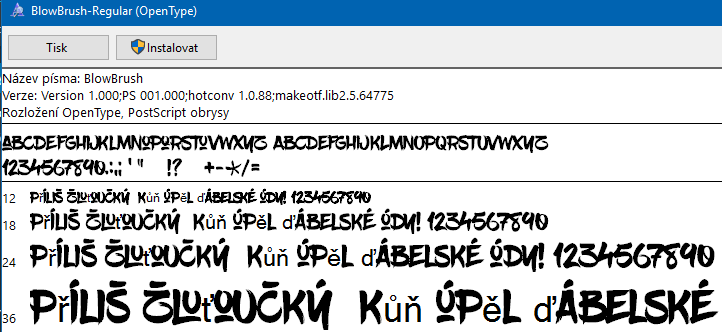
A je hotovo.
Pokud máte během instalování otevřený Word, nebo PowerPoint, je lepší ho poté zavřít a znovu otevřít. Nový font najdete v rolovacím menu, kde běžně fonty vybíráte. Když ho tam nenajdete, napište ho přímo do okénka, kde se objevuje název fontu. Příště už tam bude.
Záludnosti při instalování vlastního fontu:
- Pokud otevře dokument kdokoli, kdo nemá nainstalovaný tento nový font, neuvidí ho.
To samé platí pro vás, pokud otevřete dokument na jiném počítači, než na tom, kde jste font instalovali. Bude nahrazený jiným fontem z klasické nabídky MS Office.Většinou vám to dokonale rozhodí rozložení textu a vypadá to divně, hloupě, neprofesionálně. Vím o čem mluvím. - Řešení: uložte dokument jako *.pdf a pošlete ho v tomto formátu. Pokud potřebujete poslat dokument, který bude možné upravovat (tedy formát *.docx, nebo *.pptx), nezbývá vám než poslat také zip soubor s fonty a požádat o jejich nainstalování.
- Když připravíte prezentaci, ve které máte takovýto font,promítejte ji ze svého počítače. Pokud ji budete promítat z jiného, font mít nebude a nezobrazí ho. Nahradí ho nějakým jiným, obyčejným. Co to s prezentací udělá nemusím vysvětlovat. 🙂
- Řešení:
Zkopírujte na flash disk zip soubor s fontem, vezměte si ho s sebou a nainstalujte ho na PC, na kterém budete prezentovat. - Pokud jste font stáhli z Google fontů, nemusíte ho brát s sebou , ale nainstalujete si ho přímo z https://fonts.google.com/
5 krásných fontů, které mluví česky a můžete je použít ve Wordu a PowerPointu najdete v e-booku Fonty, proč a jak je vybírat.

Mioweb:
1/ V MW vyberete úplně na horní liště Nastavení – Základní nastavení webu – Vlastní fonty
2/Kliknete přímo na fonts.google.com v tomto nápisu: 
3/Otevře se vám stránka Google fonts a vy si vyberete ten pravý. 🙂
Doporučení:
- Označte vzorový text v angličtině u jakéhokoli fontu a přepište ho textem v češtině, nejlépe takovým, aby tam byl Příliš žluťoučký kůň :-), prostě aby tam byly písmena s háčky. Nebo vaším jménem, uvidíte, jak na vás působí.
- Vyberte v pravém sloupci Languages – Latin Extended, ty vám zúží výběr na fonty, které by měly mít češtinu. Raději ale otestujte postupem o odrážku výše.
- Až si vyberete ten pravý, kliknete na
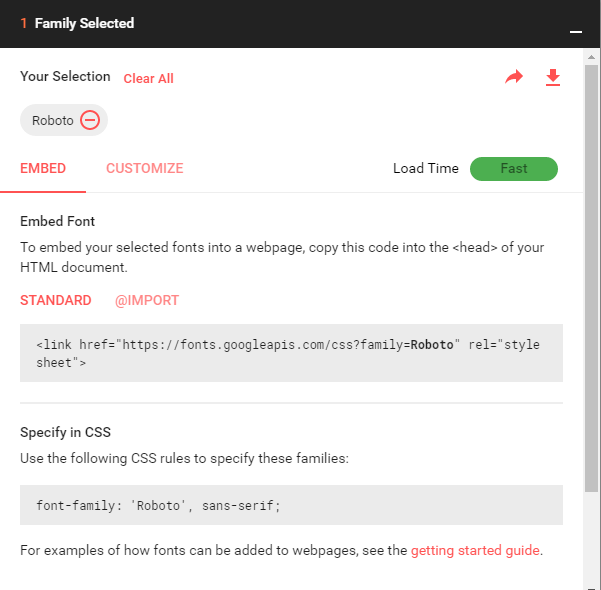
 v jeho pravém horním rohu a vpravo dole na obrazovce se vám objeví okénko Family selected.
 - Zvětšíte Family selected kliknutím a můžete si ještě na záložce Customize vybrat zatrhnutím řezy, které si chcete nainstalovat (bold, italic,…).
Připomínka – pokud zatrhnete všechny řezy, zpomaluje to načítání. - Na záložce Customize je potřeba zatrhnout i Latin Extended (aby to ty české znaky opravdu načítalo).
- Poté zkopírujete kód, který je v okénku STANDART @ IMPORT.
- Vrátíte se na stránku Miowebu a kliknete na tlačítko Přidat font
- Vložíte zkopírovaný kód do políčka Kód fontu a font si i pojmenujete do políčka Název fontu.
A hotovo. Nový font najdete v části Vlastní google fonty ve standardní nabídce písma. Prostě tam, kde ho vybíráte vždy.
WordPress
Nejjednodušším řešením je instalace pluginu, který umí nahrát Google fonty. Pro aktuální verzi WordPressu (4.7.2) můžete použít plugin Easy Google Fonts (lze použít až od verze 4.7.0).
V prvé řadě je potřeba plugin nainstalovat:
- V administraci webu Pluginy > Instalace pluginů > vpravo nahoře dát vyhledat Easy Google Fonts > kliknout na tlačítko Instalovat.
Po instalaci se vpravo dole v rámečku pluginu zobrazí, jestli je kompatibilní s právě používanou verzí WordPressu. Pokud ano, klikněte na modré tlačítko Aktivovat.
Pokud kompatibilní není, tak:
a) najdete jiný plugin, který kompatibilní bude,
b) aktualizujete WordPress na aktuální verzi a pak už by plugin kompatibilní být měl. - Přejdete na Vzhled > Přizpůsobit a vlevo zvolíte položku Typography.
Kliknutím na ni by se měla zobrazit nabídka pro editaci fontů stylu odstavec a nadpis 1-6.
Pokud se místo toho ještě zobrazí nabídka s položkou Default Typography, klikněte na ni. Teprve pak se zobrazí editace základních textů a nadpisů.
- Pro každý styl si zvolíte font podle libosti – rozkliknete nabídku Edit font a na kartě Styles volíte Script/subset = Latin Extended, Font Family = váš font pro tento styl.
- Jakmile zvolíte jakýkoli font, projeví se změna v náhledu vpravo (na webu ještě ne, vidíte to jen vy). Doporučuji zkontrolovat, že opravdu všechny znaky se zobrazují dobře.
- Chcete-li mít font i v jiné barvě, přepnete se na kartu Appearance a tam si zvolíte barvu podle libosti. Můžete zde nastavit i libovolnou velikost písma, výšku řádku a mezery mezi znaky.
- Až nastavíte všechny styly ke své spokojenosti, kliknete nahoře na tlačítko Uložit a publikovat úpravy.
Tímto způsobem se dají měnit fonty dle stylů vždy v rámci celého webu.
Poznámka:
Pokud se změny nastavení v náhledu neprojevují všude, kde by měly, může to znamenat, že šablona je komplikovanější. Většinou pak pomůže nastavit tzv. Font controls v nastavení pluginu.
Tam se dostanete přes Nastavení > Google Fonts. Dál je potřeba znát CSS selektory textů, které chcete takto editovat. To už by pro účely tohoto článku bylo na neúměrně dlouhé vysvětlování.
Popis instalace nového fontu ve WordPressu pro vás připravila skvělá Petra Vymětalová, neváhejte se na ni obrátit, pokud budete potřebovat s WordPressem pomoci.
To je zatím vše. Postupně budu dodávat další aplikace, které mne napadnou. Pokud mne napadnou. 🙂 Můžete se samozřejmě i v komentářích ptát a psát, kam byste tu „řeřichu“ ještě rádi dostali.
Ahoj, Andrei. Mám k tomu dotaz. Vím, že když si dáš na web vlastní font, vidíš ho ty, protože ho máš nainstalovaný, ale ostatní lidé ne, protože by ho nejdříve taky museli nainstalovat. Jak to probíhá v tomto případě? Google to nějak řeší, že ten font lidem stáhne? Byla bys tam hodná a zjistila to? Moc děkuju. 🙂 Janina
PS: Článek boží, ještě dneska to všechno ozkouším, nemůžu se dočkat!
Jani, neměl by to být problém. WordPress si to načítá přímo z Google. To co popisuješ se týká spíš dokumentů např. ve Wordu, nebo PowerPointu.
Já bych potřebovala dostat fonty do Canvy, skoro nic se tam nedá použít…Díky:)
Do Canvy se naimportovat font přímo asi nedá, ale chystám k ní nějakou pomůcku.
Mám pocit, že tuhle možnost Canva má v placené verzi.
Díky Peťo. Já placenou verzi zatím nemám, ale zkusím ověřit.
Super!!! Díky. To určitě někdy využiju.
ÚŽASNÉ! že bych měla na Miowebu konečně font svých snů? 🙂
Zatím jsem volila zlatou střední cestu…. musím co nejdřív otestovat. Děkuji za skvělý návod.
Rádo se stalo 🙂
Milá Andreo, děkuji za informace. Já mioweb nemám. Mám nainstalovaný wordpress a u druhého presstashop. Nevíte náhodou jak tady na změnu fontů? Mám obavy, že to půjde pouze přepsáním zdrojového kodu. Děkuji:)
Dobrý večer Petro, poprosila jsem o odpověď specialistku na WordPress a přidala do článku návod.
Tak já nevím… ať hledám, jak hledám, v miowebu to nevidím… a to jsem se těšila, jak si to budu moct s písmem vymazlit… že by to ve s tarších modelech chybělo?
Tak beru zpět – musela jsem to refreshnout, aby se to zobrazilo. 🙂
A díky za článek, Andrejko, už jsem na to narazila v nápovědě miowebu, ale od Tebe je to příjemnější. (y)
Ahoj Andrejko, a já bych ráda řeřichu dostala do Gimpu, ale teprve se s ním učím a tak tápu..poradíš?
Připojuji se k dotazu na Gimp…?
Safra, safra, když mám starší verzi Miowebu a už ho nezvládnu aktualizovat, asi instalace vlastního fontu neklapne, že?
Super! Povedlo se mi nainstalovat vlastní fonty na můj web o angličtině a mých zážitcích z Anglie (adelakubesova.cz) dle Tvého návodu napoprvé, což se mi ne vždy stává. 🙂 Děkuji.
Moc děkuji za návod! Potřebovala bych poradit ještě s jednou drobností – když si z googlu stáhnu nějaký font, mioweb mi neumožňuje jeho skutečný italic nebo bold řez a hází mi pouze automatické naklonění/ztučnění písma, přestože jsem v „custom“ zaškrtla příslušné řezy. Nevíte, jestli na to existuje nějaký fígl? Nebo možná něco dělám špatně?
Dobrý den, Magdaleno, toto bych viděla na otázku na podporu Miowebu. Zřejmě to nebude mít nic společného s Google fonty. Vyzkouším to také a kdybych našla odpověď, dám vědět.
Moc děkuji za odpověď, zkusím tu podporu… 🙂